2025년 7월 30일·#webview
웹을 앱처럼 만들어 보자!
웹뷰 개발 중 웹에 앱 화면 전환 효과를 주기 위한 시도를 녹여보았습니다!
로딩중...
오래 걸리지 않기를 바라요..!
웹뷰 개발 중 웹에 앱 화면 전환 효과를 주기 위한 시도를 녹여보았습니다!
해당 포스트는 설명을 위하여 다소 생략된 코드가 존재할 수 있습니다. 모든 코드는 여기에서 확인할 수 있습니다! 관련 pr : Stack Link 라이브러리 구현, stack-link 개선
그동안 웹 개발만 하던 내가 처음으로 앱 개발을 하면서 들었던 생각은 생각보다 앱은 사용성을 위하여 정말 디테일한 부분까지 신경을 써야 한다는 것이었다. 예를 들어 사용자가 특정 부분을 누르더라도 UI보다 더 큰 영역을 터치 가능한 영역으로 만들어 두어 쉽게 누를 수 있게 만든다든지, 화면 전환이나 모달을 띄우는 경우에도 소소하게 애니메이션이 들어간다든지, 다른 탭으로 이동할 때 햅틱과 같은 효과들로 사용자에게 인상을 강하게 줄 수도 있다.
이와 다르게 웹이 줄 수 있는 사용성은 그리 많지 않다고 느껴졌다. 우리가 웹 브라우저와 소통하는 방식은 키보드와 마우스를 이용한 입력과 화면과 소리를 통한 출력뿐이다. 그러다 보니 웹은 제한된 소통 환경 속에서 사용자와의 다방면의 인터랙팅 방식보다는 정보를 주고받는 비교적 정적인 형태로 발전해 나간 게 아닌가 생각한다.
모두가 그러지는 않겠지만, 웹 개발만 해왔던 나의 경우 웹을 개발할 시 화면 전환을 할 때 렌더링 속도나 레이아웃 시프트 정도에만 집중을 하지, 화면 전환 애니메이션을 준다는 것은 단 한 번도 고려를 해본 적이 없었다.
그러다가 이번에 웹뷰로 프로젝트를 진행하면서 일반적인 웹의 네비게이션 방식은 정말로 정말로 사용성에 치명적이라는 생각이 들었다.
위의 영상에서 볼 수 있듯 클릭을 한 시점에서 웹은 아래의 절차대로 화면을 보여준다.
게다가 일반적인 웹은 뒤로가기가 없는 iOS에서 뒤로가기를 할 수가 없다는 문제도 존재한다. 🥲
애초에 순수하게 앱 코드로만 개발을 했다면 전혀 고려하지 않아도 되는 문제겠지만, 웹뷰를 선택하다보니 웹을 개발함에 있어서 앱으로서의 동작을 강요받게 되었다.
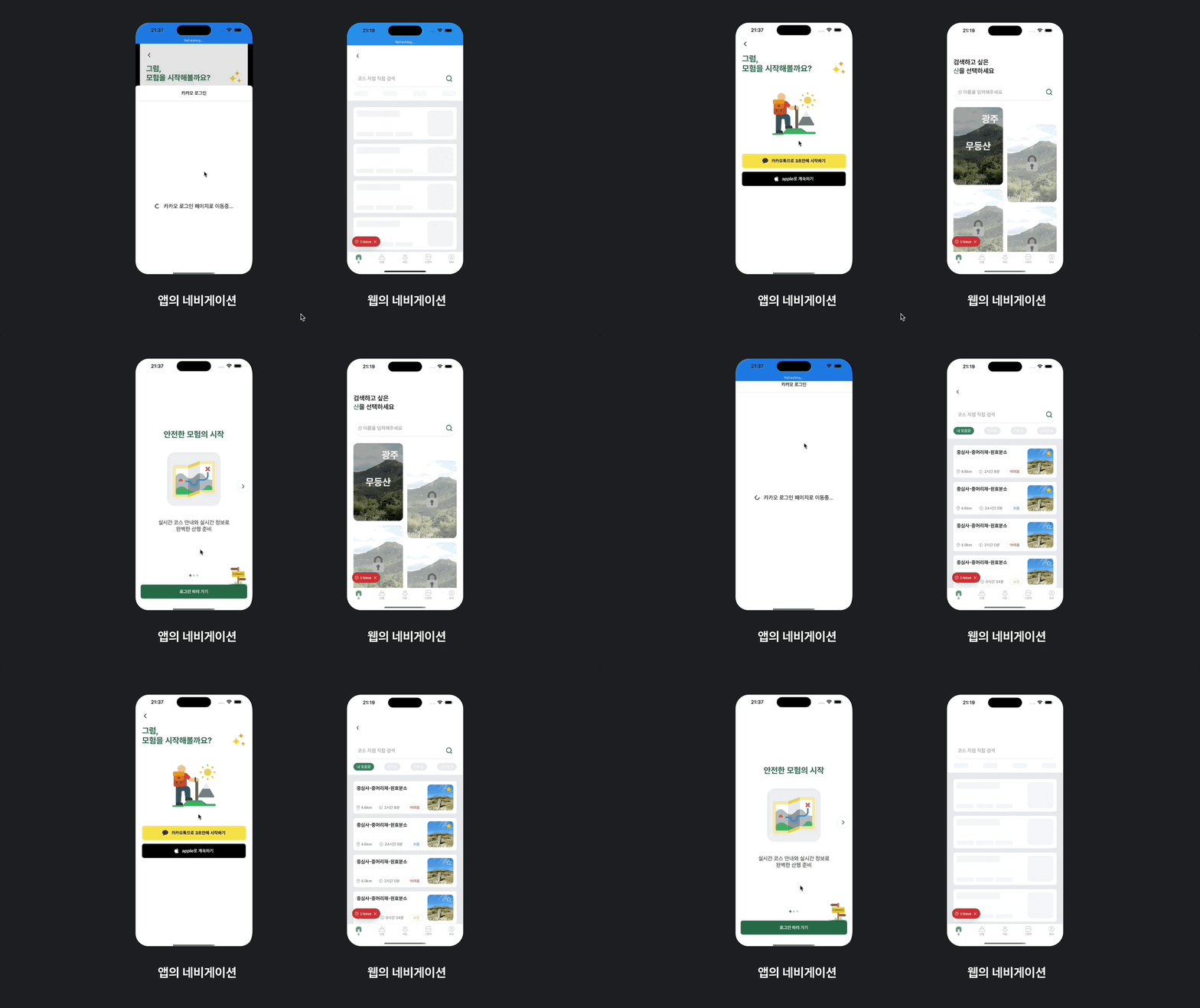
처음에는 이 문제를 모든 스크린 네비게이션의 책임을 앱에 두면 되지 않을까?라고 생각했었다. 이에 따라서 하나의 라우트 위치마다 웹 url 하나를 매핑시킨 후, 앱에서 특정 라우트로 이동시키는 형식으로 구현하면 될 것이라 생각했다.
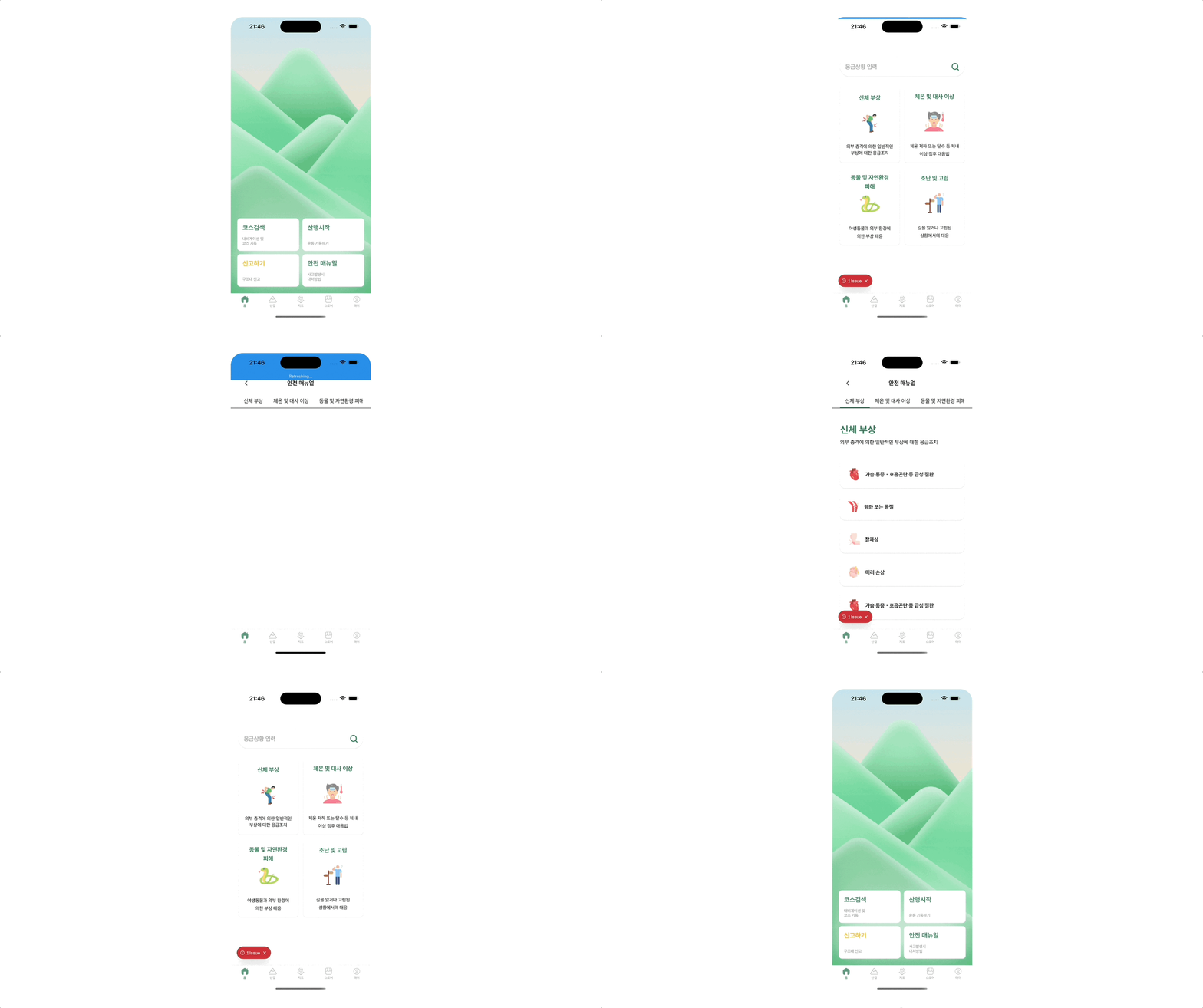
위의 사진처럼 네비게이션을 앱이 담당하게 되면서 웹뷰임에도 화면 전환에서 앱과 같은 사용자 경험을 줄 수 있었다. 하지만 개발을 진행해나감에 있어 해당 방법이 정말 큰 문제점이 있다는 것을 깨달았다.
모든 페이지마다 브리지 로직을 만들어야 한다. 심지어 dynamic route 및 쿼리파람, 태그 등 다양한 조건을 고려한다면 너무나도 많은 양의 브리지 로직이 필요하다.
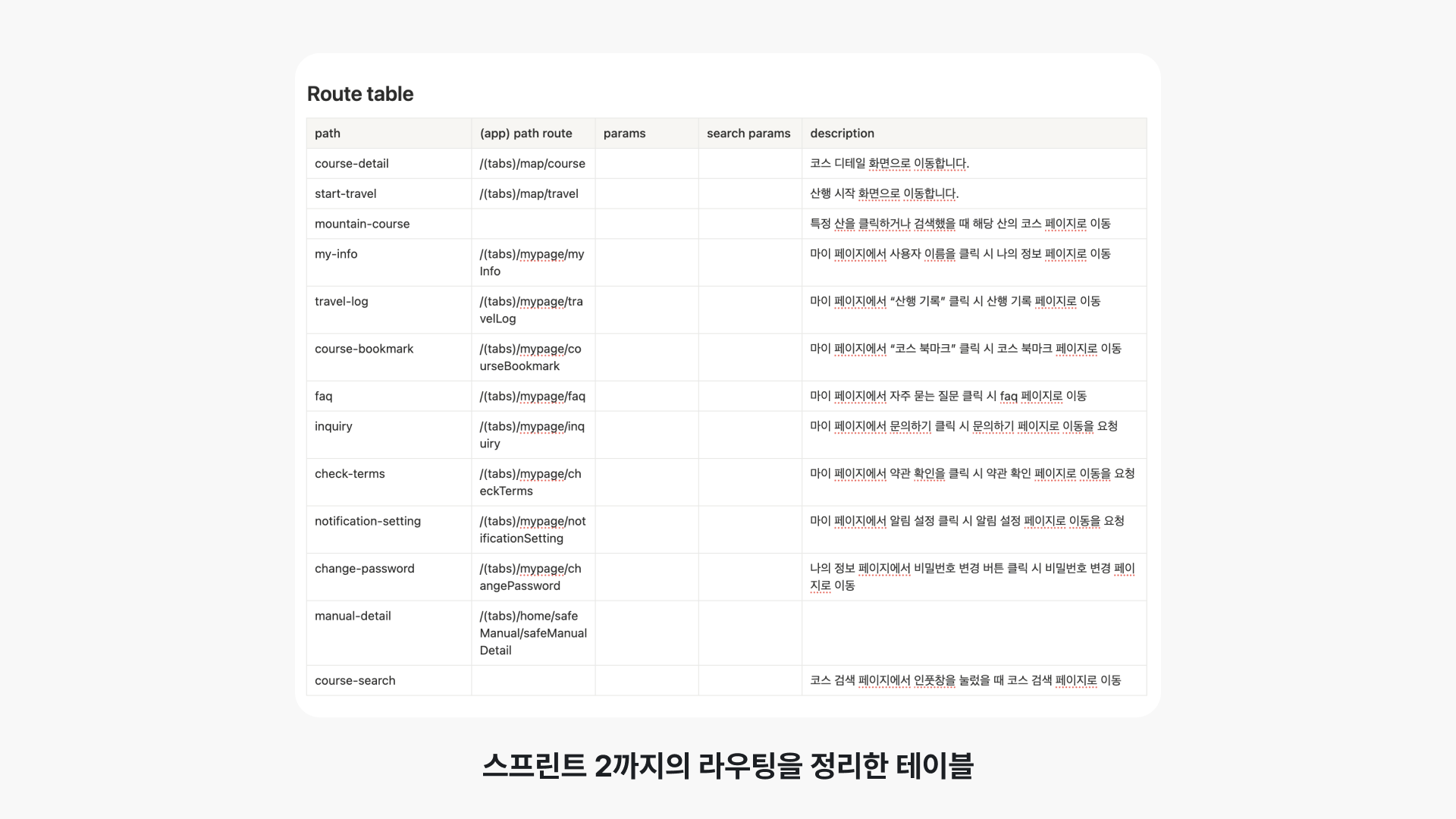 이는 자연스럽게 개발의 병목 지점이 될 수 있으며, 양이 많아지게 되면 그만큼 관리 비용 또한 무시하지 못할 것이다.
게다가 웹에서도 앱의, 앱에서 웹의 주소와 전환 효과, 모달 등을 모두 알고 있어야 하므로 그만큼 복잡도가 증가하게 된다.
이는 자연스럽게 개발의 병목 지점이 될 수 있으며, 양이 많아지게 되면 그만큼 관리 비용 또한 무시하지 못할 것이다.
게다가 웹에서도 앱의, 앱에서 웹의 주소와 전환 효과, 모달 등을 모두 알고 있어야 하므로 그만큼 복잡도가 증가하게 된다.
모든 화면마다 하나의 를 띄우는 방식이다 보니, 모두 다른 브라우저이다. 이로 인해서 토큰이나 쿠키, 로컬 스토리지, 세션 스토리지 등 브라우저에 저장되는 모든 것들을 공유하지 못한다. 게다가 tanstack/react-query와 같은 라이브러리를 사용하여 서버 상태를 캐싱하는 경우에도, 모든 화면마다 브라우저가 다르기 때문에 캐싱의 이점을 전혀 얻지 못한다.
매번 화면 전환마다 새로운 웹뷰 컴포넌트를 띄우는 방식이다 보니, 화면 전환마다 HTML, CSS, JS를 모두 새롭게 받아와야 한다. 아무리 FCP를 빠르게 한다고 하더라도, 사용자는 매번 화면 전환마다 흰 화면을 조금이라도 볼 수밖에 없다. 또한 매번 화면 전환마다 새로운 웹뷰 컴포넌트를 띄우는 방식이다 보니, 자연스럽게 메모리 사용량이 증가하게 된다.
이와 관련해서 레퍼런스를 찾아보게 되었다. 내가 처음으로 앱 개발을 하면서, 그리고 웹뷰 개발을 하게 되면서 가장 많이 찾아봤던 영상은 당근 테크 밋업 영상들이었다. 여기를 다시 둘러보다가 "스택 플로우"라는 당근에서 만든 웹뷰를 위한 라이브러리를 알게 되었다.
바로 우리 프로젝트에 적용을 시켜보려고 했다.
하지만, 어째서인지 next.js를 사용하는 우리의 환경에서는 사용이 불가능했다.
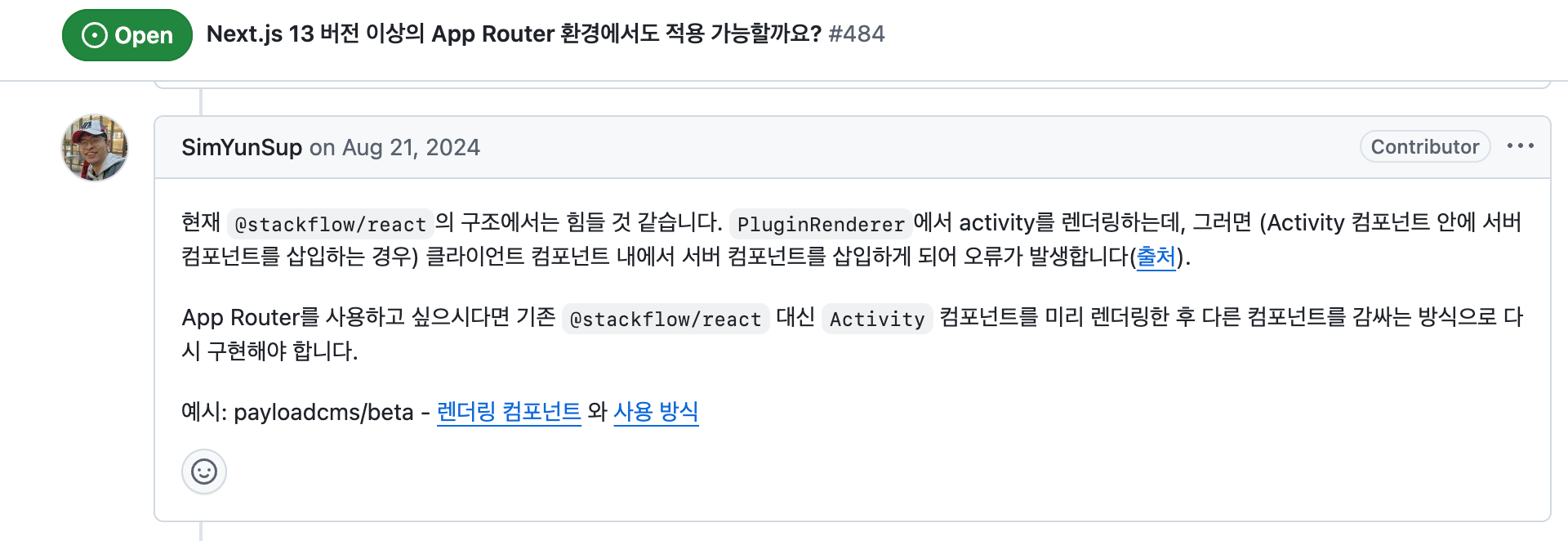
아쉽기도 했지만, 기왕 이렇게 된 거 내가 만들어버려야겠다고 생각을 했다.
최종 개발 목표는 "앱과 같은 전환 효과를 줄 수 있는 웹 라이브러리"이다. 그렇다면 어떤 것이 앱과 같은 전환 효과인지를 먼저 파악할 필요가 있다.
expo에서는 다음과 같은 값들로 전환 효과를 설정할 수 있다.
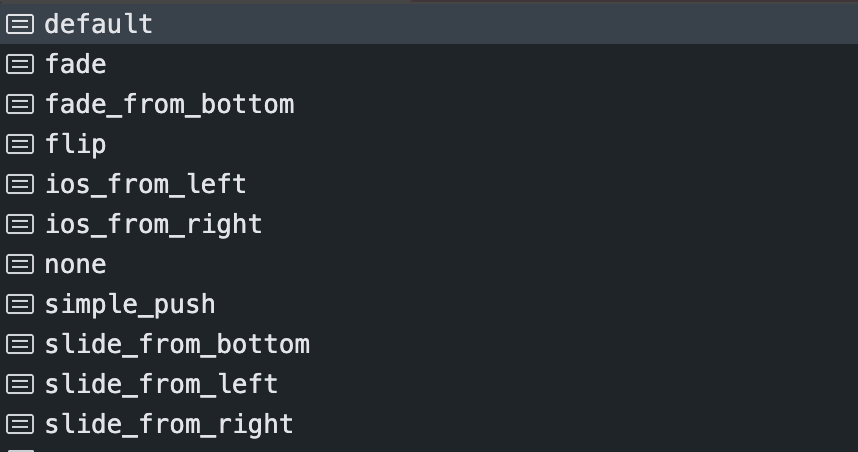 종류가 다양하지만, 가장 유용하게 사용하는 것을 추려보자면
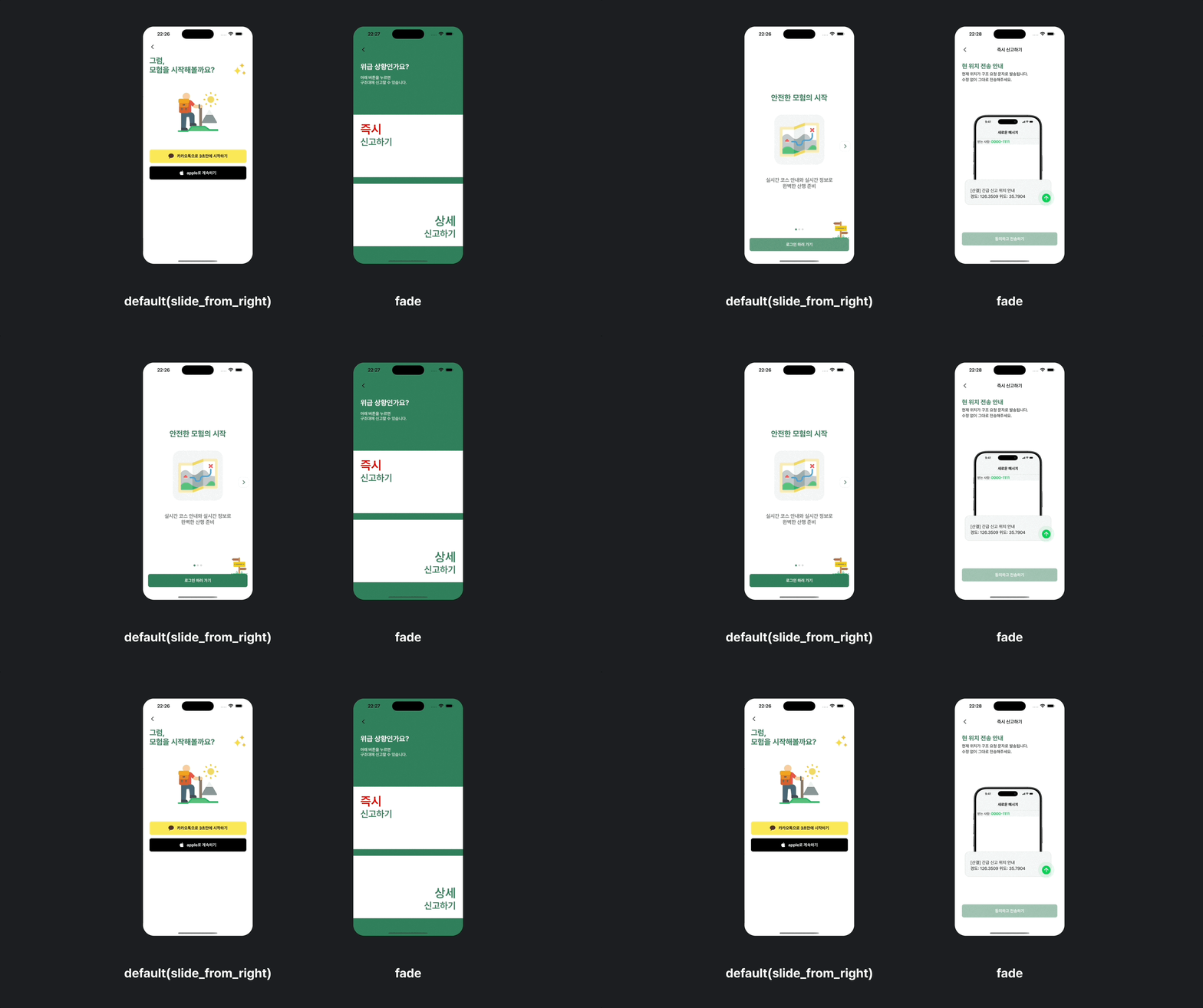 오른쪽에서 왼쪽으로 이동하는 default 효과(왼쪽으로 슬라이드)와 화면의 투명도가 변하는 fade 효과 이 두 가지 정도라고 생각하였다.
위의 두 전환 효과는 화면이 전환될 때 고유한 애니메이션이 존재한다. 게다가 마치 미리 준비되어 있기라도 한 듯 다음 스크린 UI를 그리는 로딩 시간이 전혀 없다는 것을 알 수 있다. 슬라이딩 되고 있는 부분 또한 미리 UI가 그려진 화면이 이동한다.
이를 통해서 주로 다뤄야 하는 것들을 추리면 아래와 같다.
위 두 개를 목표로 잡고 개발을 시작했다.
나는 항상 무언가 개발을 할 때에는 이미 개발이 되어있다고 생각하고 사용하는 로직을 먼저 작성해둔다.
개발할 수 있는 다양한 방법이 존재하겠지만 next.js의 app router에서는 <Link/> 태그를 사용하여 많은 라우팅 처리를 한다.
게다가 해당 태그는 pre-fetch 이점 또한 있어서 성능 개선에도 이점이 있다.
 그러다 보니 아래와 같이 사용하는 방식이 먼저 떠올랐다.
export default function Example() {
  return (
    <section className="flex grow gap-4">
      <StackLink href="/list/1">
        <Item1 />
      </StackLink>
      <div className="flex flex-col w-full h-fit gap-4">
        <StackLink href="/list/1">
          <Item2 />
        </StackLink>
        <StackLink href="/list/1">
          <Item3 />
        </StackLink>
      </div>
    </section>
  );
}
이름 또한 <Link/>에서 영감을 얻었다.
우선 슬라이드 방식으로 전환되는 default 방식을 개발하려고 했다. 아이디어는 다음과 같다.
<div /> 를 미리 만들어 둔다.<div />를 화면 중앙으로 슬라이드 한다.동적으로 요소를 움직이기 위해서는 transform-transition 를 사용하기로 했다.
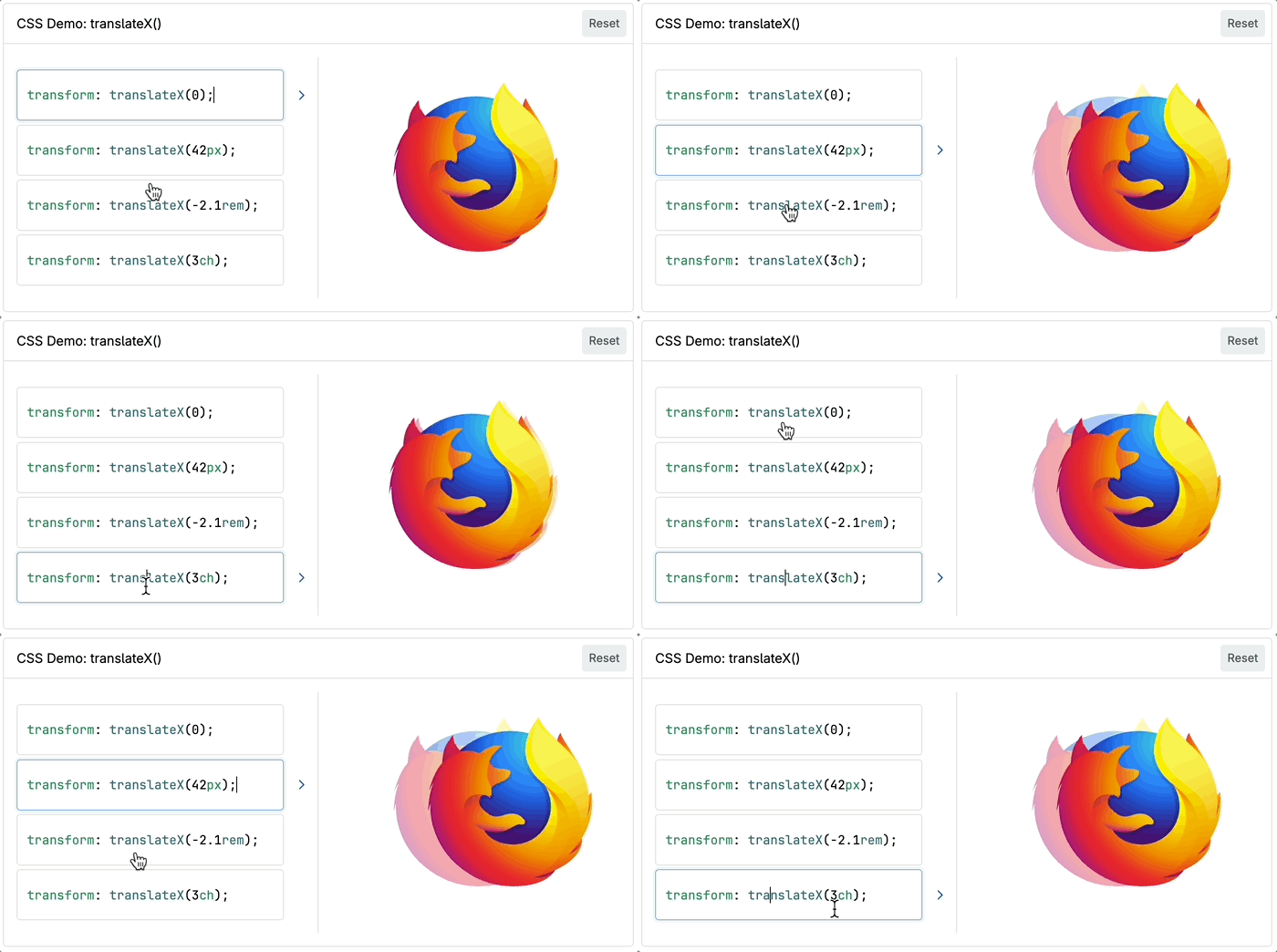
그리고 그 기준을 잡아주기 위하여, 그리고 각 컴포넌트에서 공통으로 사용하는 상태의 props-drilling을 피하기 위하여 Provider를 먼저 만들어 주었다.
export default function StackLinkProvider({ children }: PropsWithChildren) {
  const [portalElement, setPortalElement] = useState<HTMLElement | null>(null);

  useEffect(() => {
    const element = document.getElementById("stack-root");
    if (!element) {
      console.error("[StackLinkProvider] stack-root element not found");
    }
    setPortalElement(element);
  }, []);

  return (
    <StackContext.Provider value={{ portalElement }}>
      <div
        id="stack-main"
        style={{
          position: "relative",
          backgroundColor: "white",
          transform: "translateZ(0)",
        }}
      >
        {children}
      </div>
      <div id="stack-root" />
    </StackContext.Provider>
  );
}
다음 페이지를 stack-root, 현재 사용자가 보고 있는 화면을 stack-main으로 id 값을 가지는 div 요소 내에 위치시키기로 했다. 그리고 각각의 요소를 움직일 수 있도록 하면 되지 않을까 생각했다.
전환 애니메이션에 대하여 생각하고 있는 형상그림을 실제 그림으로 그려보면 아래와 같다.
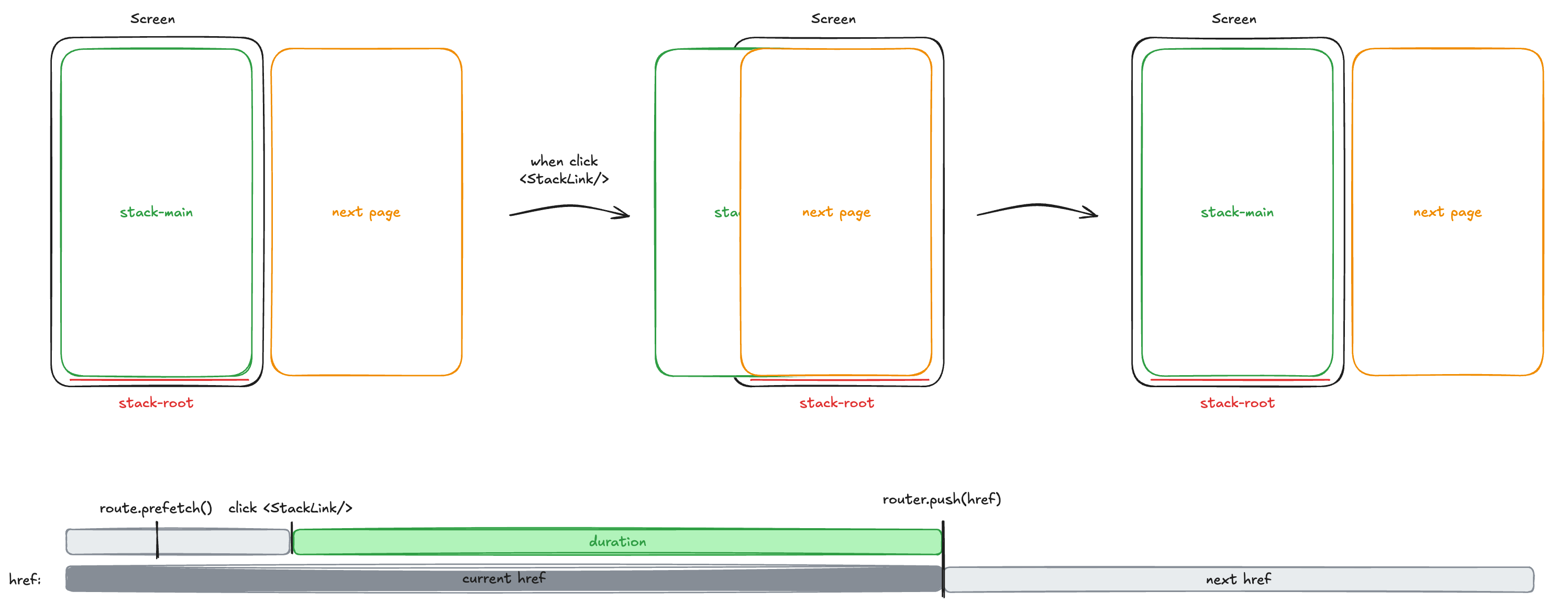
앱의 목표 중 하나인 전환 도중에도 다음 화면이 보일 수 있도록 해야 했다.
이를 위하여 iframe을 사용하도록 했다.
다음 화면의 주소는 이미 <StackLink />에서 props로 받아오기 때문에 이 정보를 바탕으로 그려주면 될 것이다.
위의 사진에서 next page에 iframe을 스크린 크기만큼 보여주면 될 것이라 생각하였다.
초기값을 현재 사용자가 보고 있는 화면이 담긴 stack-main을 translate-x-0으로, 다음 화면이 담긴 stack-root를 translate-x-100으로 잡았다.
만약 사용자가 <StackLink />를 선택하게 되면 설정한 duration 동안 애니메이션을 보여주도록 하였다.
또한 전환 이후에 언젠가는 iframe을 보고 있다가도 다시 실제 stack-main을 볼 수 있도록 전환 또한 해줘야 한다.
이 아이디어를 바탕으로 핵심 로직을 작성해보았다.
"use client";

const DEFAULT_DURATION = 240;

export default function StackLink({
  href,
  children,
  preLoad = false,
  animation = "slide",
}: StackLinkedProps) {
  const preloadFrameRef = useRef<HTMLIFrameElement>(null);
  const timerRef = useRef<ReturnType<typeof setTimeout> | null>(null);
  const router = useRouter();

  // 사용자가 <StackLink /> 를 클릭할 때 실행할 콜백 함수
  const slideScreen = useCallback(() => {
    // stack-main을 가져온다.
    const main = document.getElementById("stack-main");

    // 슬라이드 애니메이션을 선택했다면
    if (animation === "slide") {

      // stack-main을 살짝 왼쪽으로 이동시킨다.
      main.style.transition = `transform ${animDuration}ms ease-in-out`;
      main.style.transform = "translateX(-20%)";

      // 보이지 않던 stack-root를 오른쪽에서 왼쪽으로 화면에 보이도록 이동시킨다.
      preloadFrameRef.current.style.transform = "translateX(-100%)";
      preloadFrameRef.current.style.transition = `transform ${animDuration}ms ease-in-out`;

      // 전환 애니메이션이 끝나면 stack-main을 초기값으로 변경한다.
      // 이때 새로운 주소로 이동시킨다.
      timerRef.current = setTimeout(() => {
        main.style.transition = "";
        main.style.transform = "translateX(0)";
        main.style.zIndex = "-999";
        router.push(href);
      }, animDuration);
    }

  }, [animation, href, push, router]);

  return (
    <div onClick={slideScreen}>
      {children}
      {portalElement &&
        createPortal(
          <div
            ref={preloadFrameRef}
            style={{
              width: "100%",
              height: "100%",
              position: "absolute",
              top: 0,
              left: 0,
            }}
          >
            {preLoad && <Iframe src={href} />}
          </div>,
          portalElement,
        )}
    </div>
  );
}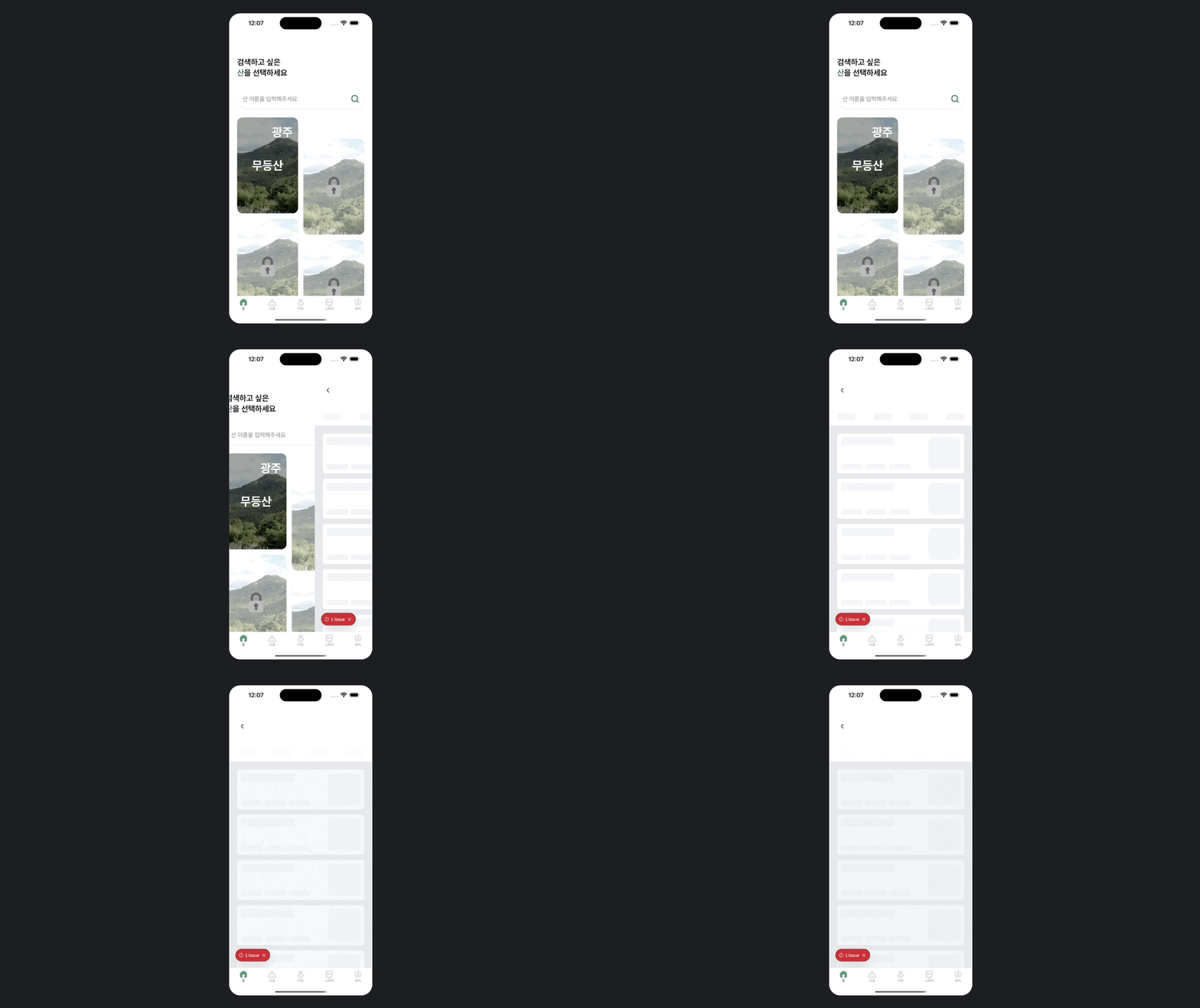
전환 애니메이션이 올바르게 들어가는 것을 확인할 수 있었다. 오른쪽에서 왼쪽으로 슬라이딩 해오는 화면 또한 다음 화면으로 올바르게 보이는 것을 확인할 수 있다!
fade 효과도 만들어보았다. 이는 opacity 값을 변경하면 쉽게 만들 수 있을 것이라 생각하였다.
내가 그리고 있는 형상 그림을 표현하면 아래와 같다
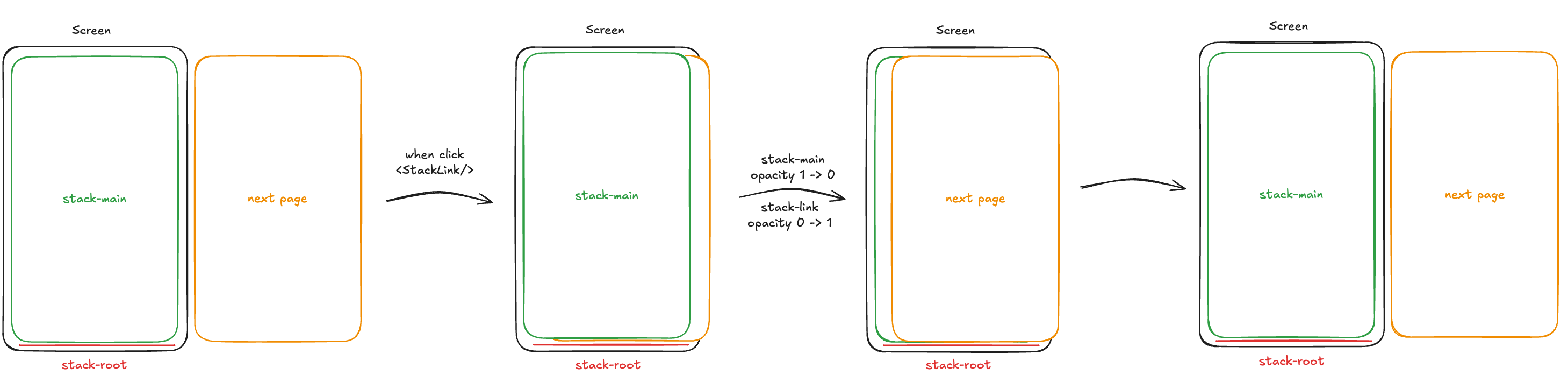
stack-main의 opacity 값을 duration 동안 1에서 0으로, stack-link의 opacity 값을 0에서 1로 바꿔주도록 하였다.
주요 로직은 아래와 같다.
if (animation === "fade") {
  // stack-main의 opacity값이 animDuration동안 1 -> 0 되도록
  main.style.transition = `opacity ${animDuration}ms ease-in-out`;
  main.style.opacity = "0";

  // stack-link의 opacity값이 animDuration동안 0 -> 1 되도록
  preloadFrameRef.current.style.transform = "translateX(-100%)";
  preloadFrameRef.current.style.transition = `opacity ${animDuration}ms ease-in-out`;
  preloadFrameRef.current.style.opacity = "1";

  timerRef.current = setTimeout(() => {
    main.style.transition = "";
    main.style.opacity = "1";
    main.style.zIndex = "-999";
    router.push(href);
  }, animDuration);
}
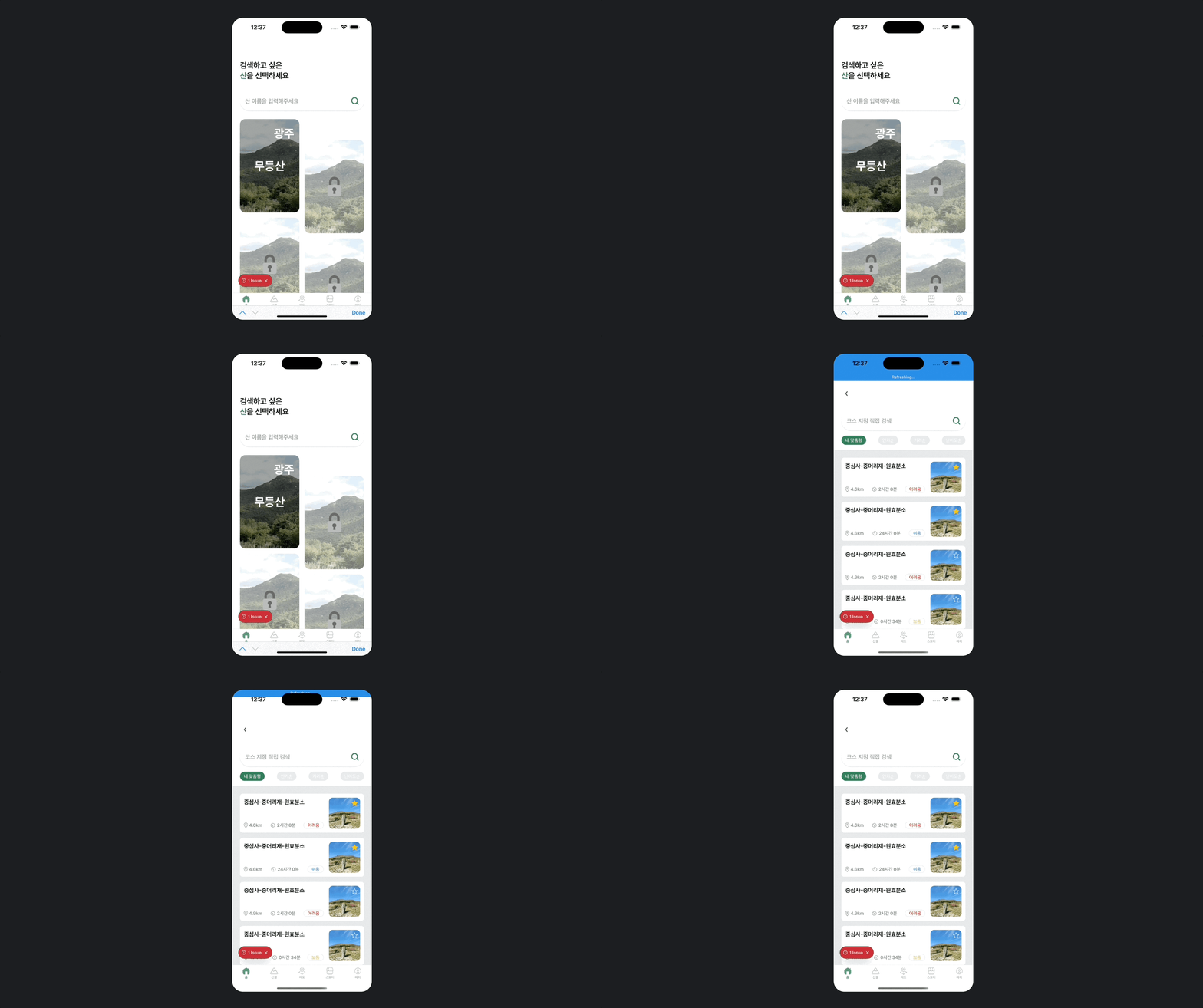
실제로도 잘 동작하는 것을 볼 수 있다!!
네비게이션/라우팅의 책임을 웹뷰에서는 웹에 넘긴 만큼 뒤로가는 것 또한 올바르게 동작할 수 있어야만 했다. 특히나 뒤로가기 버튼이 있는 안드로이드의 경우 뒤로가기 버튼을 누르면 뒤로 갈 수 있지만(혹은 뒤로가기 제스처를 통해서 가능하지만), 왼쪽에서 오른쪽으로 화면을 쓸어 뒤로가기를 하는 iOS의 경우, 뒤로 갈 수 있는 버튼 UI를 두지 않는 이상 뒤로 갈 수가 없다.
iOS에서 뒤로가기를 할 수 있도록 해보자
기본적으로 iOS에서는 아래와 같이 화면 전환의 역순으로 동작한다.
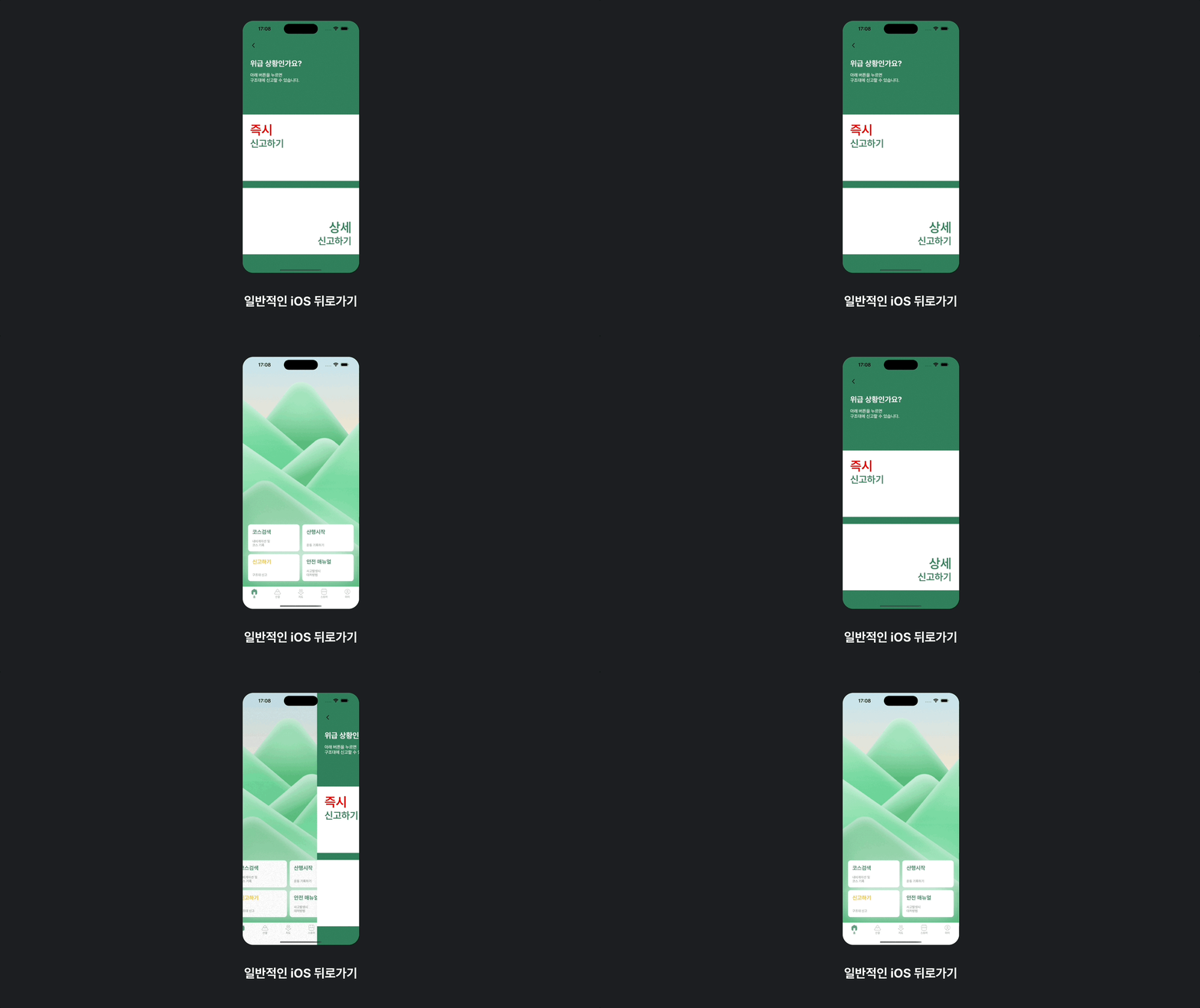
뒤로가기 시 현재 화면이 손가락을 따라 왼쪽에서 오른쪽으로 이동해야 하며, 이전 화면도 이를 따라 약간 왼쪽에서 오른쪽으로 이동한다. 또한 이전 화면은 미리 준비가 되어있는 모습이다.
우선적으로 현재 화면이 사용자의 손가락을 따라갈 수 있도록 해야 했다. 이때 사용자의 뒤로가기 제스처를 인식하기 위해서 해당 제스처의 시작 지점을 지정해야 했다. 이를 위하여 왼쪽 가장 끝에 일반적인 앱 사용 환경에서 지장이 가지 않을 정도로 작고 투명한 제스처 트리거를 두었다.
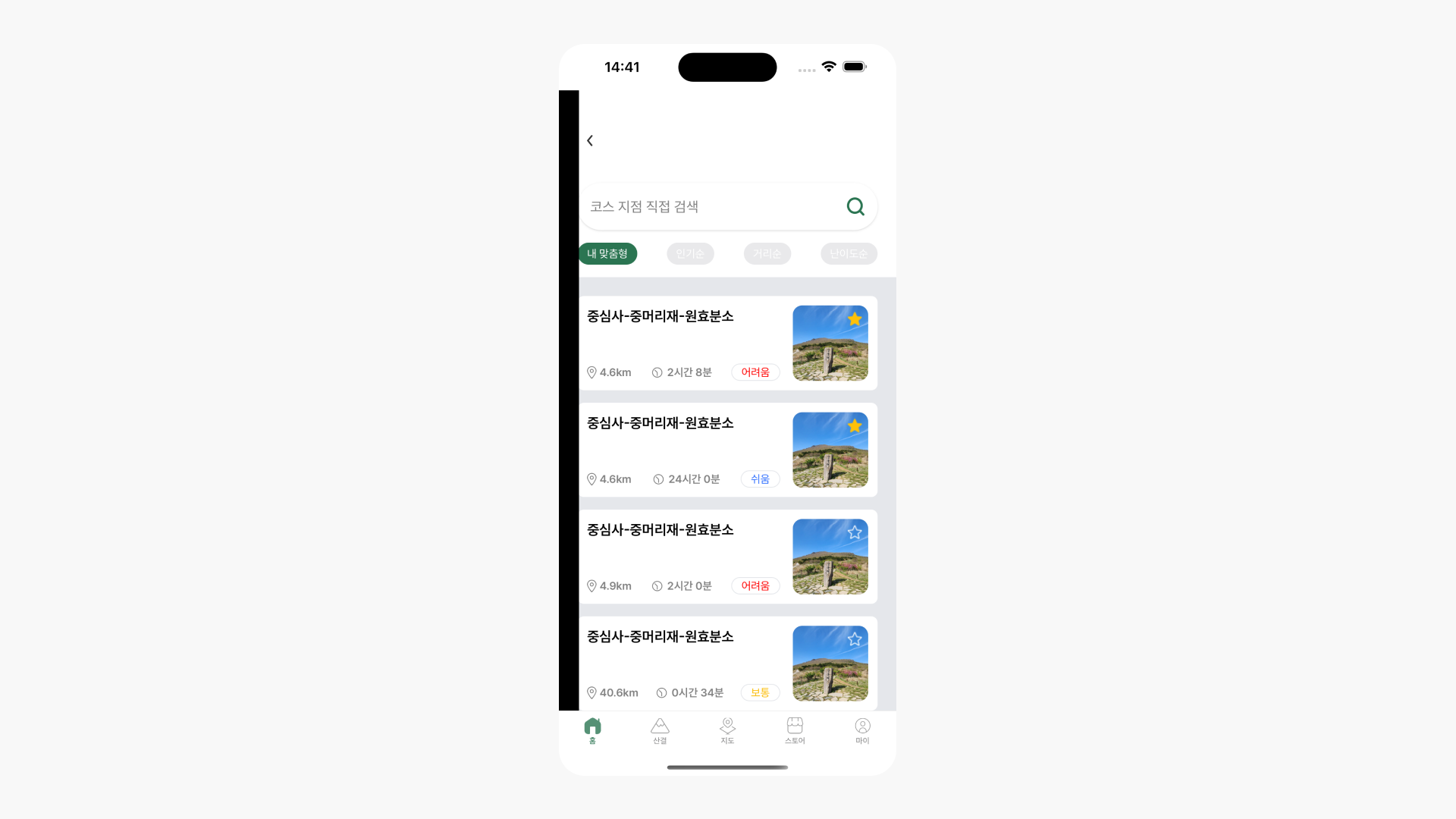
사용자가 이 제스처를 터치하게 되면, "뒤로가기 제스처를 하려고 한다"로 인식하여 사용자의 손가락을 따라 stack-main이 따라가도록 하였다. 이때 stack-main의 transform 로직은 아래와 같다.
// 사용자의 초기 터치 위치와 현재 터치 위치의 차이를 계산하여 stack-main이 따라오도록 한다.
const handleMove = (clientX: number) => {
  const deltaX = clientX - startX;
  if (deltaX > 0) {
    main.style.transform = `translateX(${deltaX}px)`;
  }
};

// ...

// 사용자가 터치를 시작했을 때 x 좌표를 저장한다.
onTouchStart={(e) => {
  e.stopPropagation();
  e.preventDefault();
  const touchX = e.touches[0].clientX;
  setIsTouching(true);
}}

// 사용자가 터치를 움직일 때마다 handleMove를 호출하여 화면이 따라오도록 한다.
onTouchMove={(e) => {
  if (!isTouching) return;
  e.stopPropagation();
  handleMove(e.touches[0].clientX);
}}
이에 더하여 사용자가 일정 수준 이상으로 드래그를 했을 때 뒤로가기가 동작되어야 한다. 이 임계점을 위하여 터치를 시작한 위치와 터치를 종료한 위치의 차이를 계산할 수 있도록 하였다. 만약 이 임계점을 넘게 되면 이후 전환 효과 애니메이션과 함께 화면이 전환된다(뒤로가기 동작). 임계점을 넘지 않으면 초기값으로 다시 설정이 된다.
이를 구현한 핵심 로직은 아래와 같다.
const handleEnd = () => {
  const previousScreenPreview = document.getElementById("stack-previous");
  const main = document.getElementById("stack-main");

  const deltaX = currentX - startX;

  // 임계점을 넘었을 때 뒤로가기 전환 효과를 보여준다.
  if (deltaX > 50) {
    // 메인 화면을 오른쪽으로 끝까지 밀어내고
    main.style.transform = "translateX(100%)";
    main.style.transition = `transform ${DEFAULT_DURATION}ms ease-in-out`;

    // 이전 화면을 중앙으로 가져온다.
    previousScreenPreview.style.transform = "translateX(0%)";
    previousScreenPreview.style.transition = `transform ${DEFAULT_DURATION}ms ease-in-out`;

    setTimeout(() => {
      setIsNavigating(false);
      main.style.transition = "none";
      main.style.transform = "translateX(0px)";
      main.style.height = "0";

      previousScreenPreview.style.transform = "translateX(-20%)";
      previousScreenPreview.style.zIndex = "-1";

      setStartX(0);
      setCurrentX(0);
      router.back();
      pop();
    }, DEFAULT_DURATION);

    return;
  }

  // 임계점을 넘지 못했을 때 초기 모습으로 복귀 애니메이션을 보여준다.
  main.style.transform = "translateX(0px)";
  main.style.transition = `transform ${DEFAULT_DURATION}ms ease`;
  if (previousScreenPreview) {
    previousScreenPreview.style.transform = "translateX(-20%)";
  }
  setIsTouching(false);
  setStartX(0);
  setCurrentX(0);
  setTimeout(() => {
    main.style.transition = "none";
  }, DEFAULT_DURATION);

};
이전 화면을 띄우기 위하여 역시 iframe을 사용하고자 하였다.
하지만 다음 화면의 경우 <StackLink />의 props로 받아올 수 있지만, 이전 화면은 직접 기록하고 추적해야만 했다.
이에 따라서 Provider에 history 상태를 정의하고, 이동 시에 [이전 주소, 이동할 주소]를 스택으로 쌓도록 하였다.
iframe에는 가장 최근에 쌓인 history의 이전 주소에 접근하여 보여주면 된다.
또한 이전 주소를 보여주는 iframe을 Provider 내에 위치시켰다.
export default function StackLinkProvider({ children }: PropsWithChildren) {
  const [history, setHistory] = useState<PathTuple[]>([]);

  const push = useCallback((path: PathTuple) => {
    setHistory((prev) => [...prev, path]);
  }, []);

  const pop = useCallback(() => {
    setHistory((prev) => [...prev.filter((_, i) => i !== prev.length - 1)]);
  }, []);

  return (
    <StackContext.Provider value={{ history, push, pop }}>
      <div
        id="stack-main"
        style={{
          position: "relative",
          backgroundColor: "white",
          transform: "translateZ(0)",
          minHeight: "100vh",
          minWidth: "100vw",
          willChange: "transform",
        }}
      >
        {children}
      </div>
      <div
        id="stack-root"
        style={{
          position: "relative",
          transform: "translateZ(0)",
        }}
      />
      {history.length > 0 && <GoBackTrigger />}

      <div
        id="stack-previous"
        style={{
          position: "fixed",
          width: "100vw",
          height: "100vh",
          top: 0,
          left: 0,
          transform: "translateX(-20%)",
          backgroundColor: "#ffffff",
          zIndex: -1,
          pointerEvents: "none",
          willChange: "transform",
        }}
      >
        {history.length > 0 && history[history.length - 1][0] && (
          <Iframe
            key={history.map((h) => h[0]).join(",")}
            src={history[history.length - 1][0]}
            style={{
              width: "100%",
              height: "100%",
              scrollbarWidth: "none",
              msOverflowStyle: "none",
              userSelect: "none",
              pointerEvents: "none",
            }}
          />
        )}
      </div>
    </StackContext.Provider>
  );
}
실제로 뒤로가기 동작이 전환 모션과 함께 잘 되는 것을 볼 수 있다!
iframe은 각기 다른 브라우징 컨텍스트를 가진다. 이에 따라서 tanstack/react-query의 queryclient를 공유하지 않게 된다. 즉 iframe에서 가져온 query로 정상적인 UI를 보다가 stack-main으로 전환되면 다시 로딩 fallback을 보게 되는 경우가 생길 수 있다. 게다가 토큰 등을 저장할 수 있는 로컬/세션 스토리지 또한 공유하지 못하므로 올바른 이전/다음 페이지를 보여주지 못한다. 만약 토큰이 필요한 요청이 iframe에서 토큰이 없는 상태로 요청하여 응답이 거부되면 이전/다음 페이지는 에러 화면으로 보이게 될 것이다.
결론적으로 이를 그대로 서비스에 적용하기에는 무리가 있다.
가장 좋은 방법은 iframe을 사용하지 않고 해결하는 것이겠지만, 현 상황에서 임시방편으로 해당 페이지가 iframe에서 실행되었는지를 확인하는 유틸 함수를 추가하였다.
export const isInStackFrame = () => {
  try {
    if (typeof window === "undefined" || !window.self || !window.top) {
      return true;
    }
    return window.self !== window.top;
  } catch (e) {
    console.error("[isInIframe] Error checking if in iframe:", e);
    return true;
  }
};
그리고 해당 유틸을 사용하여 요청 자체를 막는 방식으로 진행하면 로딩 fallback만이라도 보여줄 수 있지 않을까 싶었다!
authenticatedApi.interceptors.request.use(
  async (config) => {
    // stackLink에서 미리 보여주는 페이지에서는 fallback만 보여주도록 하기 위한 코드
    if (isInStackFrame()) {
      await new Promise((resolve) => setTimeout(resolve, 99999));
    }

	// ...

    return config;
  },
  (error) => {
    return Promise.reject(error);
  },
);
추가적으로 <StackLink />가 미리 만들어둔 iframe에서도 동일하게 <StackLink />가 존재할 수 있다. iframe의 <StackLink /> 또한 다음 페이지를 미리 iframe으로 만들어 둘 것이고, 최악의 경우 당장 보이지도, 사용하지도 않는 많은 iframe이 만들어지게 될 것이다. 이는 자연스럽게 성능적인 영향을 주게 될 것이다.
이를 막기 위해서 iframe에 존재하는 <StackLink />는 새롭게 iframe을 만들지 않도록 할 필요가 있다. 결론적으로 아래의 코드를 추가하였다.
if (typeof window === "undefined" || isInStackFrame()) return null;이번 프로젝트를 하면서 정말 많은 시도를 할 수 있어서 좋은 것 같다. 이번에는 웹뷰에서 웹을 앱과 같은 사용 경험을 주기 위하여 문제 정의를 하고, 직접 개발에 옮기며 결과물을 내기까지 정말로 좋은 경험이었던 것 같다! 사실 개발한 이후 너무 뿌듯해서 우리 동아리 사람들에게 정말 여기저기 자랑하고 다니기도 했다! 아직 완벽하지는 않다. iOS에 맞추어서 개발을 했다 보니, 안드로이드에서 뒤로가기를 했을 때에 모션을 넣는 것을 TODO로 가져갈 예정이다.